예제
예제: 파일 경로 오브젝트 사용하기
파일 경로 오브젝트의 기능을 이해하려면 아래 예제를 따라 하십시오.
구성
이 예제를 설정하는 데 다음 구성이 사용됩니다.
태그 구성
- 다음 태그를 생성합니다:
- Path
- 데이터 타입: String
- 초깃값: /run/media/sda1/sound 1.mp3
- Path
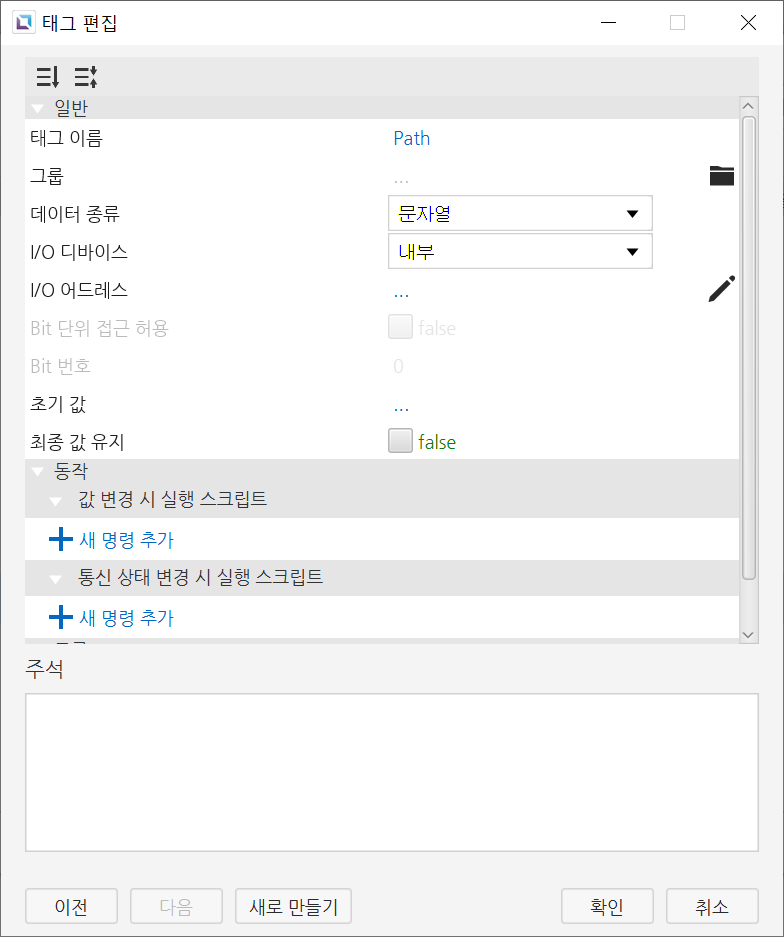
스크립트 구성
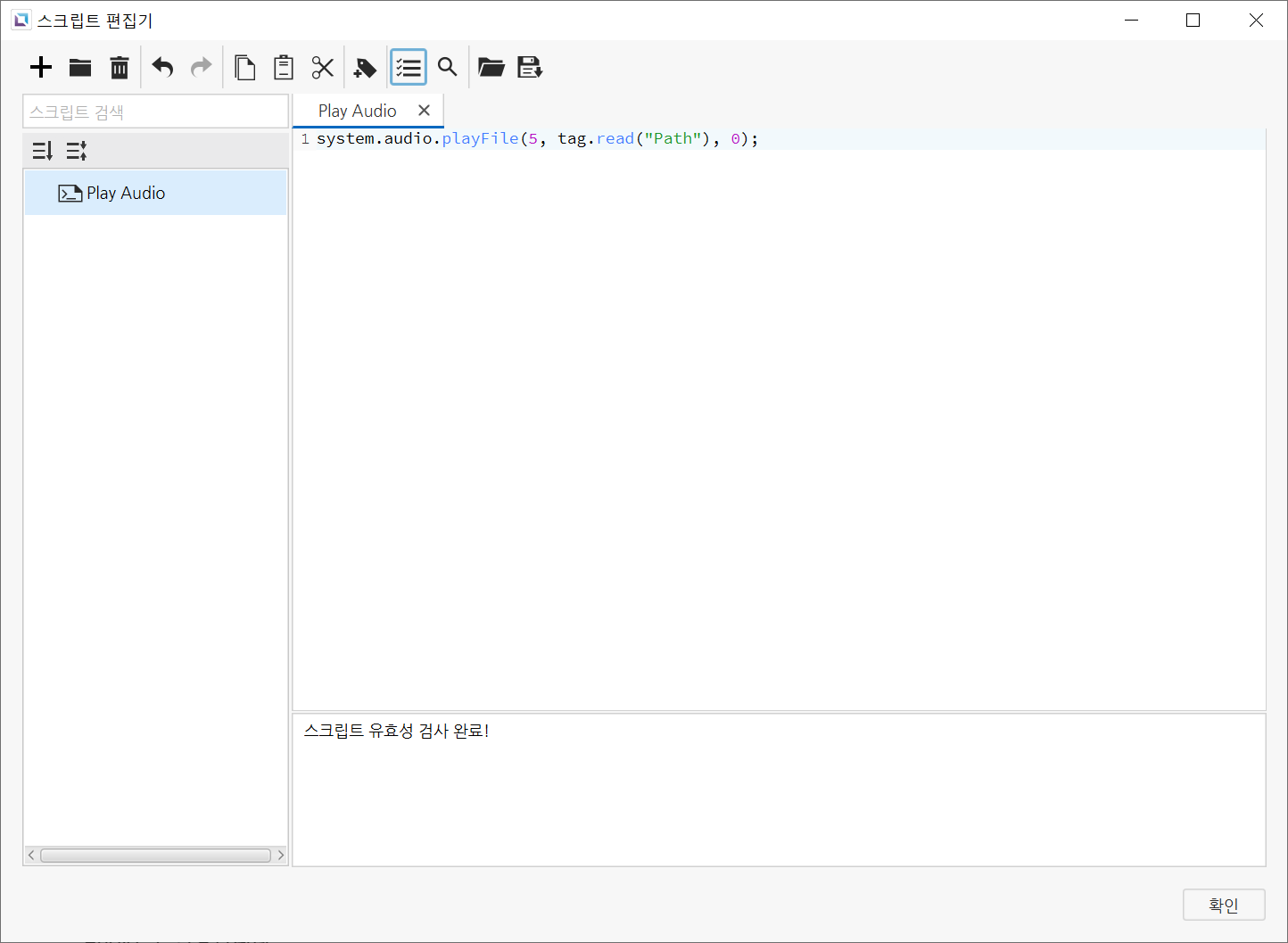
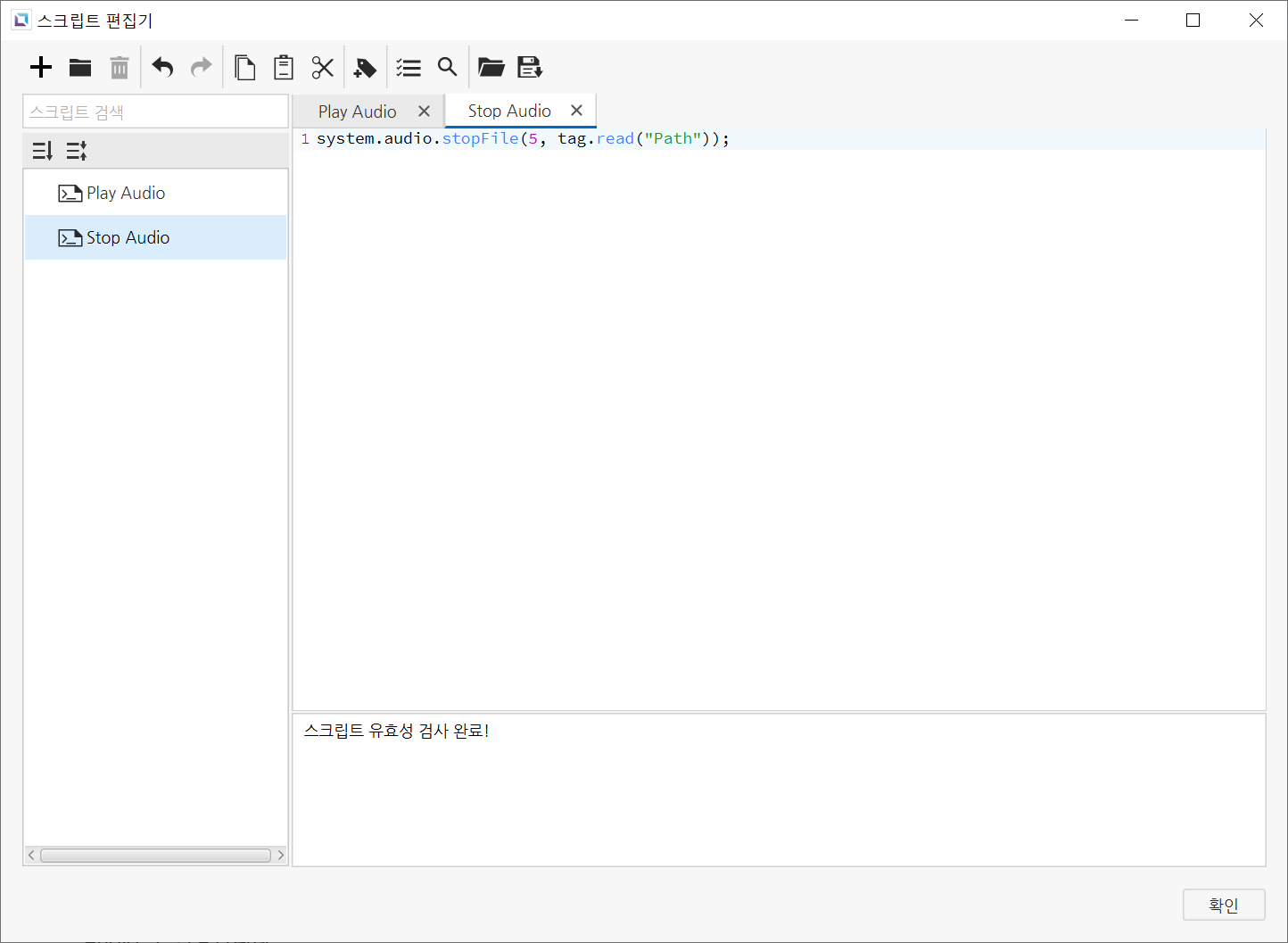
- 다음 스크립트를 생성합니다: 3. Play Audio - 실행 유형: Manual 4. Stop Audio - 실행 유형: Manual
-
다음 코드를 Play Audio 스크립트에 붙여넣습니다
system.audio.playFile(5, tag.read("Path"), 0); -
다음 코드를 Stop Audio 스크립트에 붙여넣습니다
system.audio.stopFile(5, tag.read("Path"));
프로젝트 구성
- 화면에 파일 경로 오브젝트와 텍스트 디스플레이 2개를 삽입합니다. 텍스트 디스플레이의 문구를 각각 "Play Audio"와 "Stop Audio"로 변경합니다.
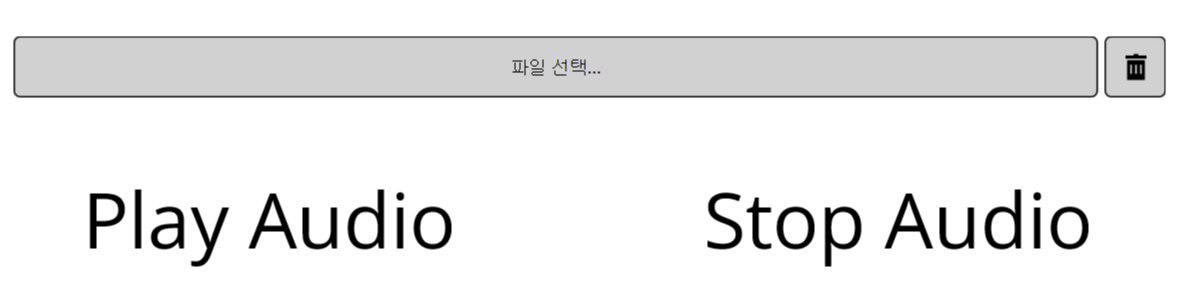
- Path 태그를 파일 경로 오브젝트로 드래그 앤 드롭합니다. 이렇게 하면 file path 속성이 Path 태그로 변경됩니다. 저장소 타입을 USB로 변경합니다.

-
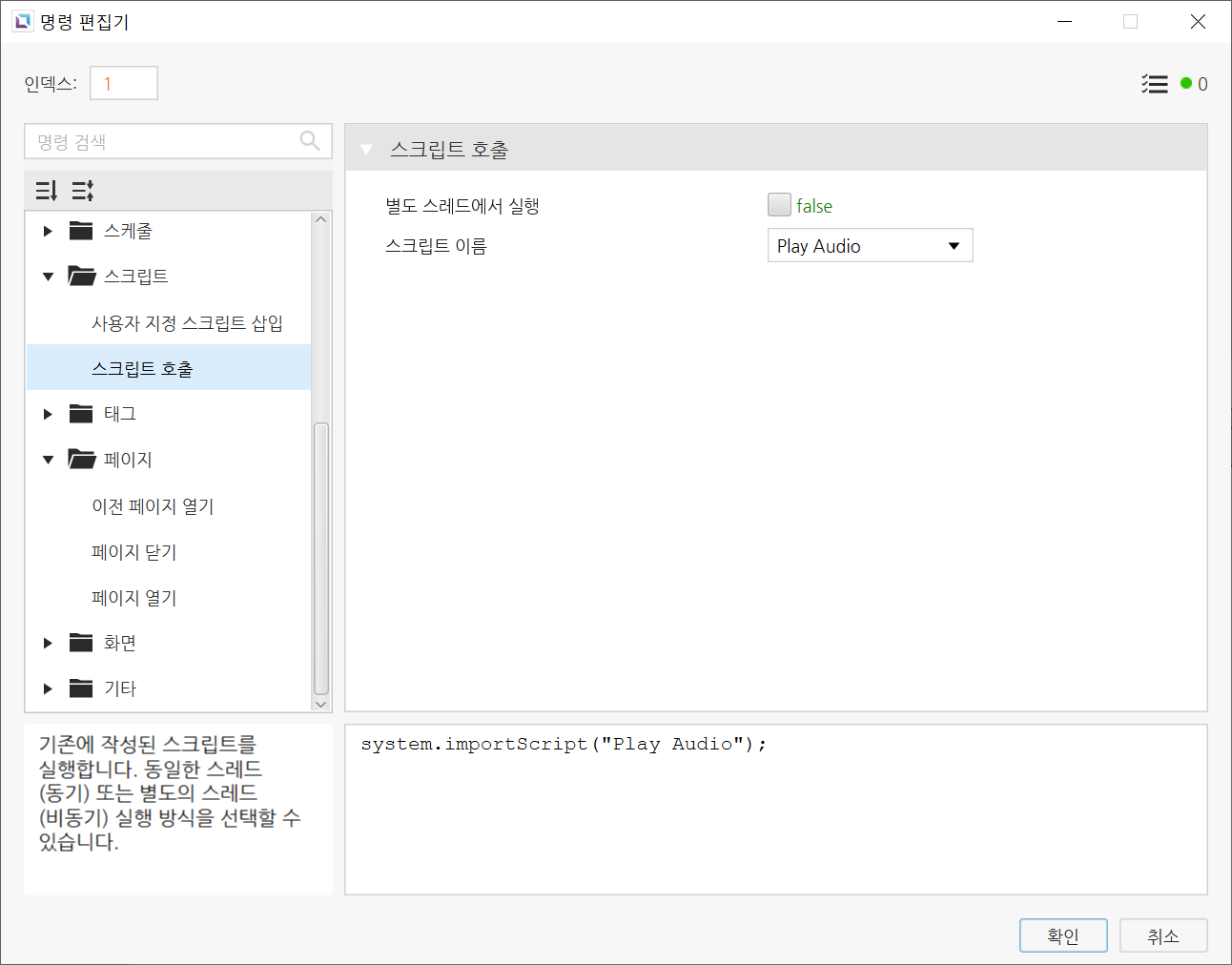
"Play Audio" 텍스트 디스플레이를 클릭하여 속성을 표시합니다. Actions와 On Press 아래에서 Add New Command를 선택합니다. Call Script 명령을 선택하고 Play Audio 스크립트로 설정합니다.
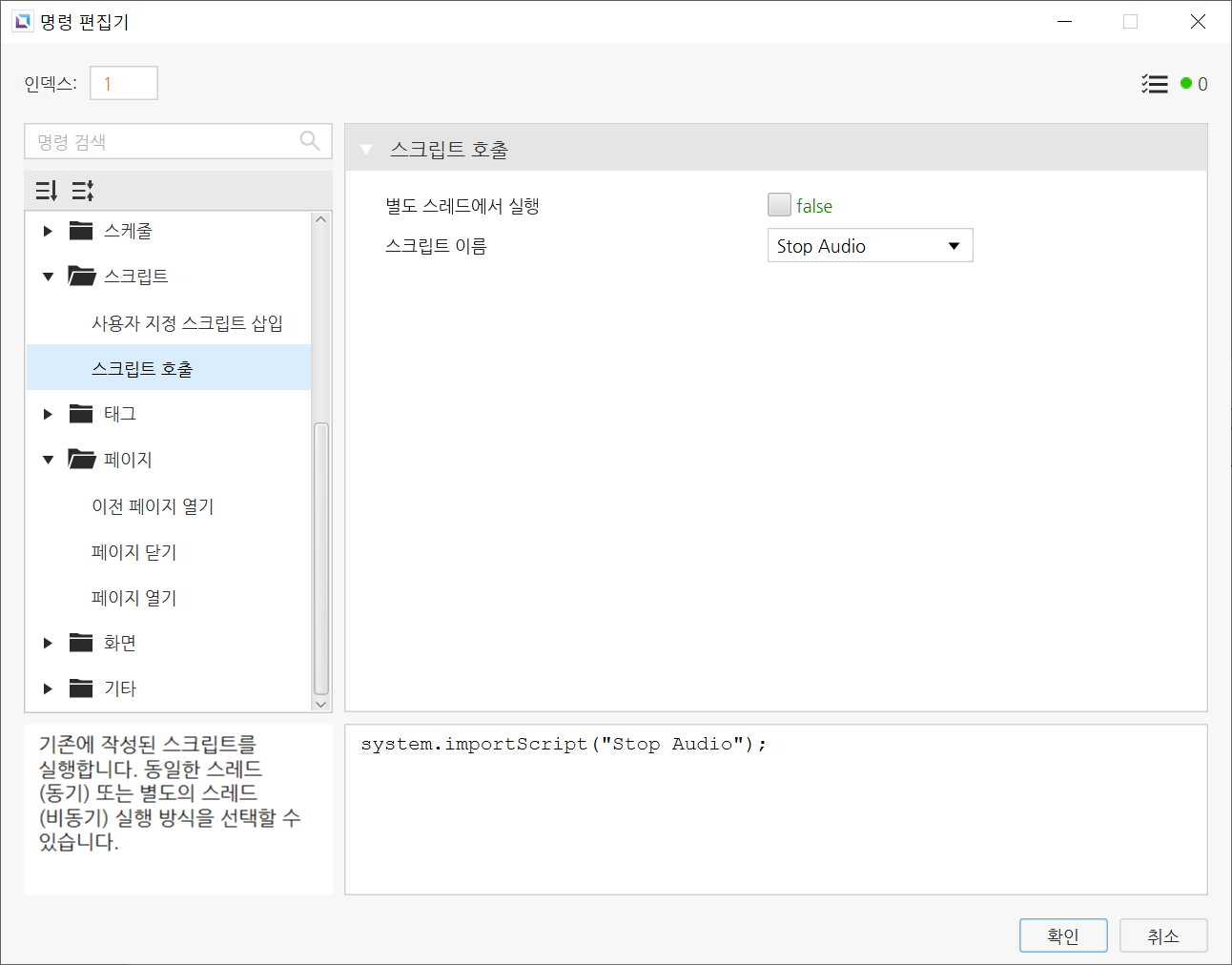
"Stop Audio" 텍스트 디스플레이를 클릭하여 속성을 표시합니다. Actions와 On Press 아래에서 Add New Command를 선택합니다. Call Script 명령을 선택하고 Stop Audio 스크립트로 설정합니다.
USB 구성
- USB 드라이브에 오디오 파일 2개를 다운로드합니다. USB 드라이브를 HMI에 연결합니다
프로젝트 배포
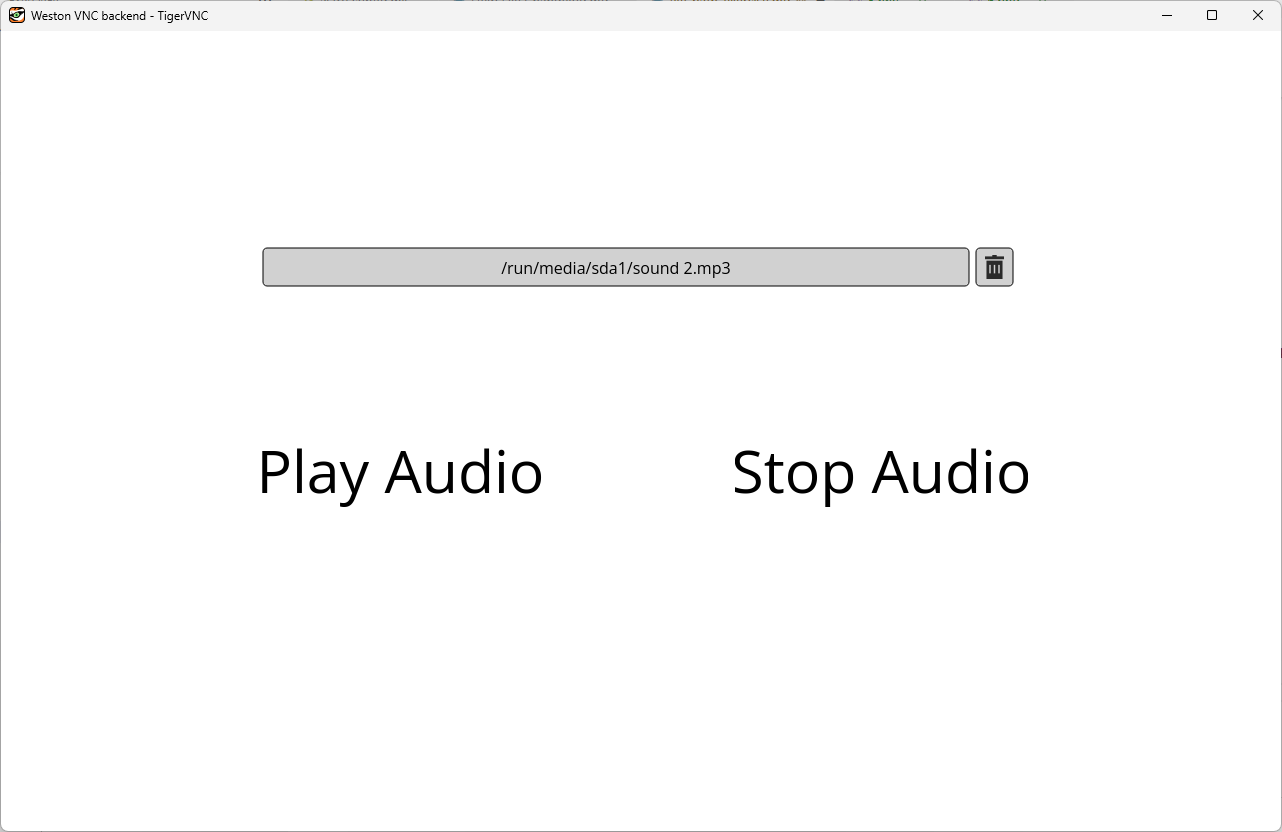
- 프로젝트를 HMI에 다운로드합니다. 파일 경로 오브젝트에 Path 태그의 현재 값이 표시됩니다.
-
"Play Audio"를 눌러 첫 번째 오디오 파일을 재생합니다.
-
"Stop Audio"를 눌러 첫 번째 오디오 파일 재생을 중지합니다.
-
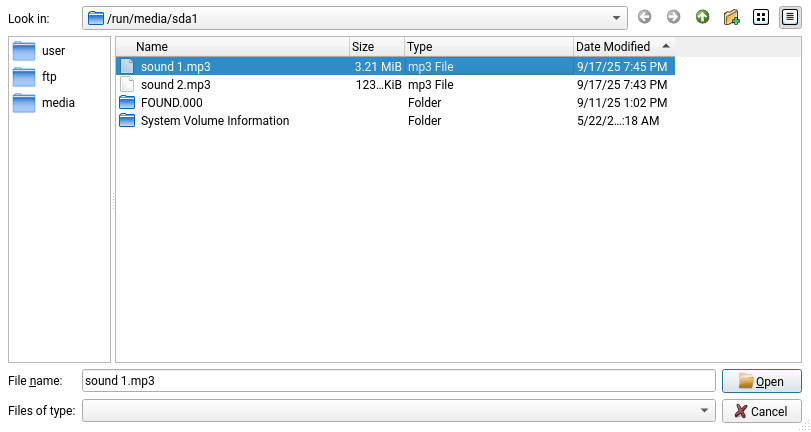
파일 경로 오브젝트를 눌러 파일 탐색기를 엽니다.
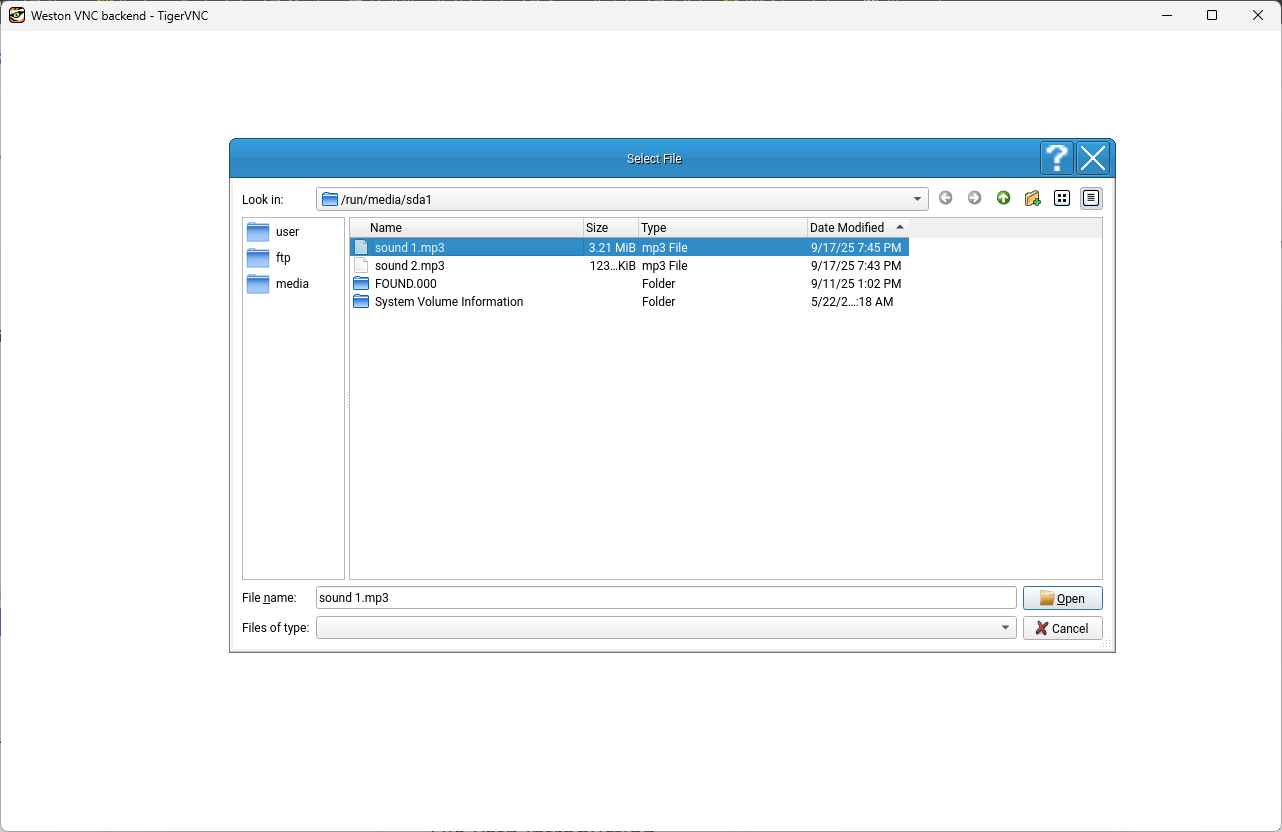
- sound 2.mp3를 선택하고 Open을 누릅니다.
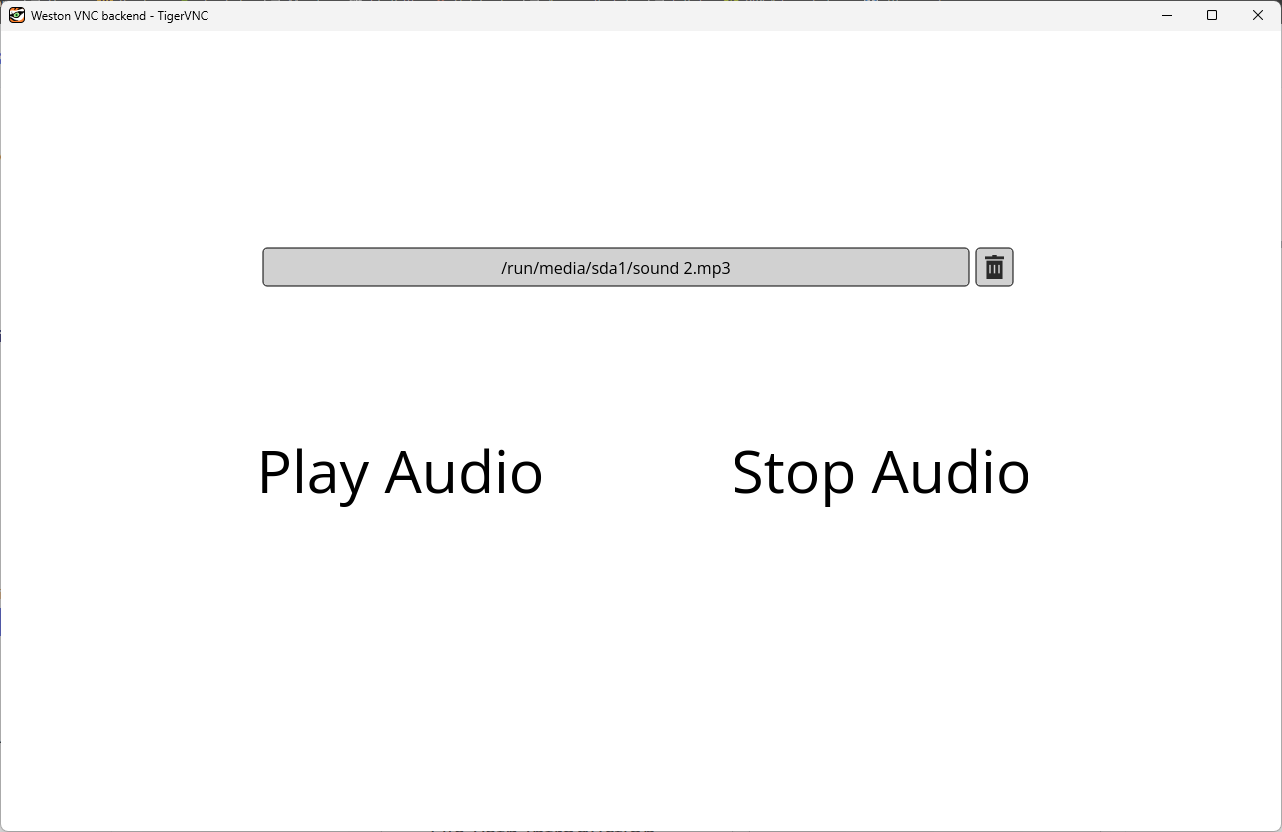
- 이제 Path 태그가 "/run/media/sda1/sound 2.mp3"로 설정됩니다.
-
"Play Audio"를 눌러 두 번째 오디오 파일을 재생합니다.
-
"Stop Audio"를 눌러 두 번째 오디오 파일 재생을 중지합니다.